Guida all' utilizzo
- - Dashboard
- - Impostazioni palestra (gestione operatori interni)
- - Gestione offerte
- - Gestione utenti registrati (e gestione abbonamenti allievi)
- - Gestione moduli palestra
- - Modulo rilevamento presenze
- - Modulo anamnesi allievi
Dashboard
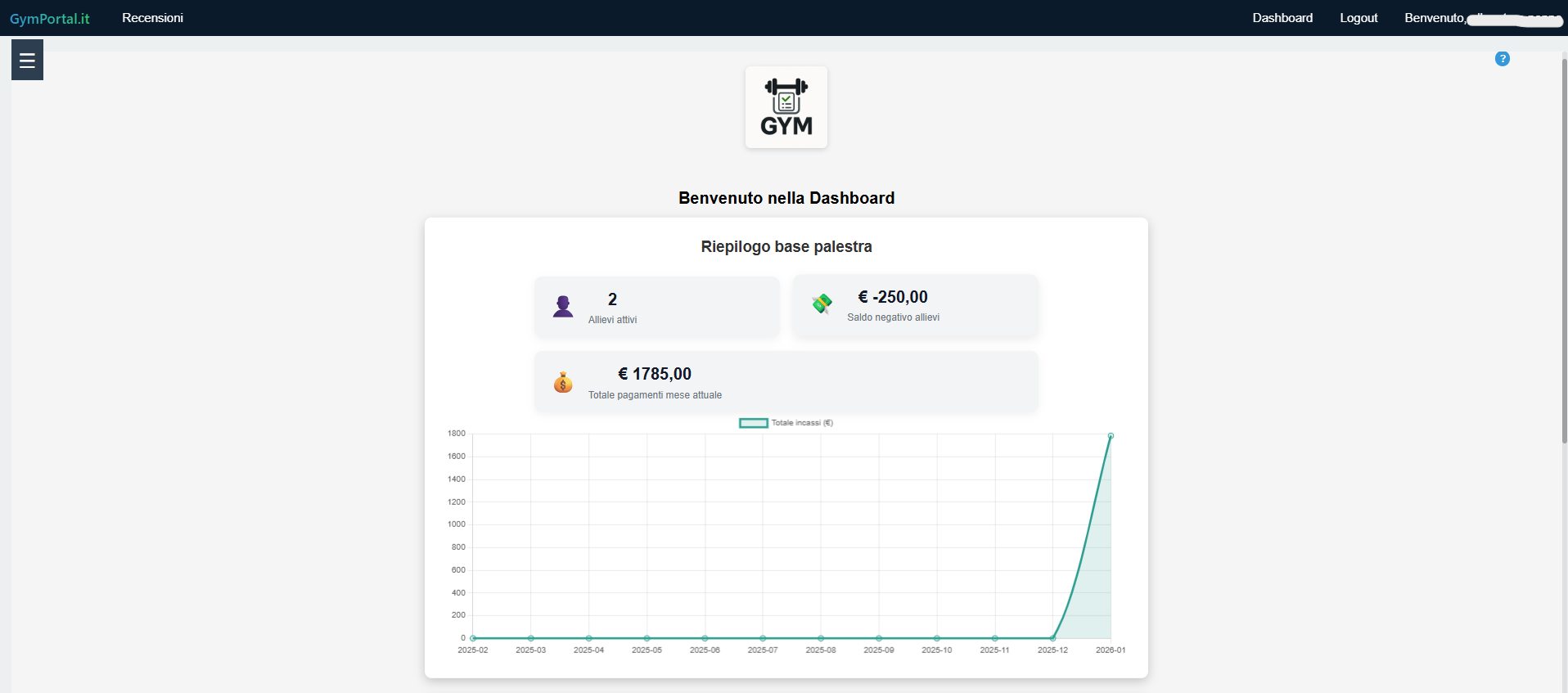
Nella dashboard viene presentato un riepilogo generale della tua palestra, che consente di avere una visione immediata dello stato dell' attività. Attraverso il menu laterale sinistro è possibile accedere rapidamente alle diverse sezioni del sistema.
La sezione “Riepilogo base”, contenente informazioni economiche, grafici e altri dati di sintesi, è visibile esclusivamente agli utenti con ruolo di "Gestore" della palestra.
Gli "Allenatori" avranno accesso alla Dashboard, ma non portanno visualizzare alcune informazioni. In seguito verranno introdotte distinzioni più dettagliate in base ai ruoli.
NB: Alcuni moduli installati, possono aggiungere finestre nella dashboard, e sezioni nel menu laterale sinistro. Anche i moduli terranno conto della distinzione fra "Allenatori" e "Gestori".
Impostazioni Palestra
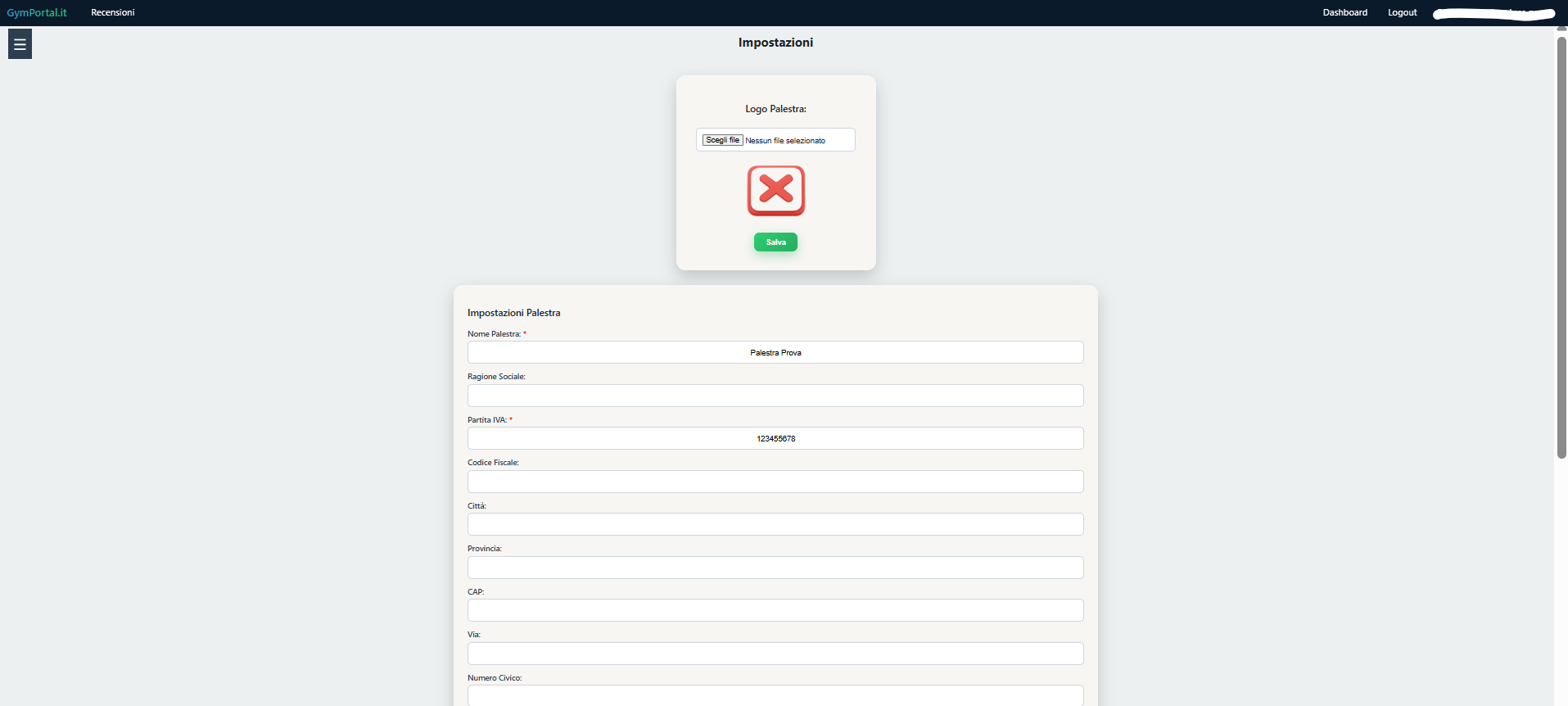
In questa sezione è possibile inserire o aggiornare i dati anagrafici della palestra, nonché caricare o modificare il logo associato. Il logo della palestra verrà visualizzato nella dashboard e in diverse aree dell' applicazione, inclusa la tessera dell' allievo. È importante assicurarsi che tutte le informazioni inserite siano corrette e aggiornate, al fine di garantire una corretta rappresentazione della struttura.
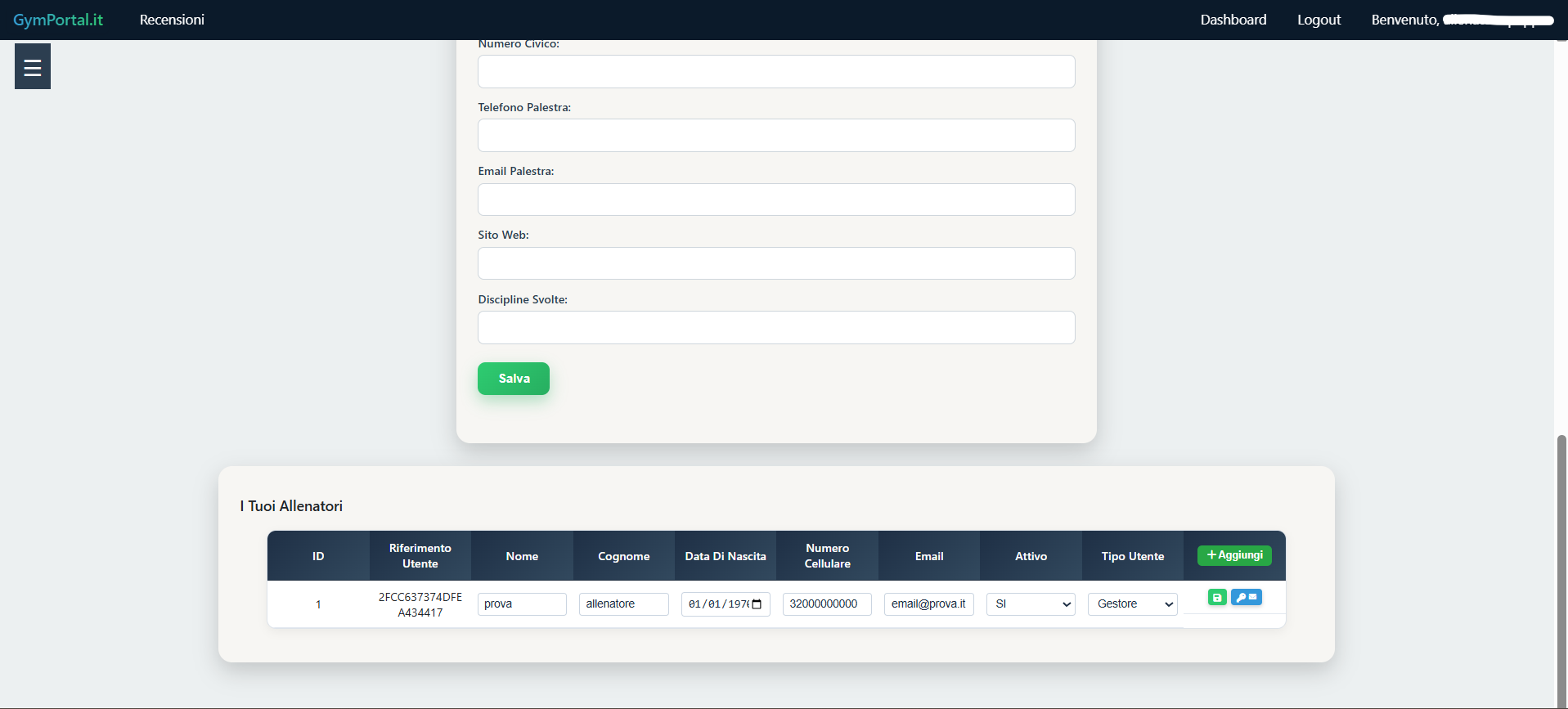
Dalla tabella in basso invece, potrai gestire i tuoi allenatori. Gli utenti possono essere di 2 tipi:
- "Gestore": avrà accesso completo a tutte le aree della palestra.
- "Allenatore": avrà accesso alle aree dedicate agli allievi ed altro, ma non a quelle economiche
Solo i "Gestori" hanno accesso alle impostazioni della palestra!
Potrai disattivare un allenatore o un gestore, questo ne impedirà l'accesso.
Non puoi cambiare la password dei tuoi utenti. Potrai invece richiederne il reset, tramite bottone dedicato.
Se modifichi le informazioni dell' allenatore sulla tabella, ricordati di salvare le informazioni tramite bottone dedicato.
Almeno un utente "Gestore" deve essere sempre presente ed attivo.
Quando crei un nuovo utente, le verrà inviata una email contenente il link per impostare la password.
Se modifichi l'utente con cui hai effettuato l' accesso, ti verrà chiesto nuovamente il login.
Gestione offerte
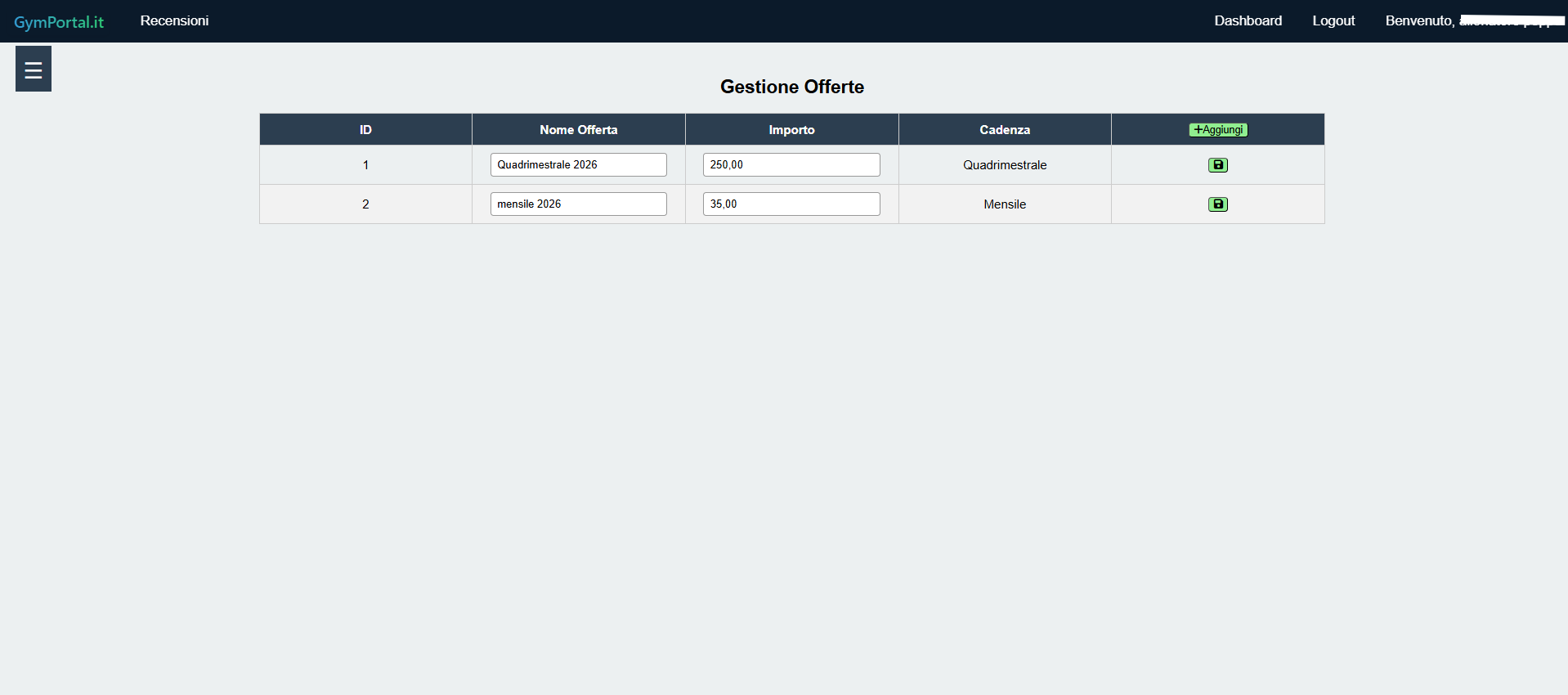
In questa sezione puoi creare, modificare e gestire le offerte dedicate ai tuoi allievi.
Solo i "Gestori" hanno accesso alla gestione offerte della palestra!
Si prevede nei futuri aggiornamenti:
- la possibilità di attivare/disattivare un offerta
- la possibilità di pubblicizzare le tue offerte tramite email promozionali
- la possibilità di creare volantini automatici con le tue offerte
Le offerte saranno poi collegate agli abbonamenti degli allievi.
La "cadenza" dell' offerta (mensile, bimestrale ...), farà poi "scadere" l'abbonamento dell'allievo.
Dalla sezione "Gestione utenti" potrai creare rapidamente un offerta quando andrai a creare l'abbonamento dell' allievo. Quest' operazione potrà essere eseguita anche dagli utenti "Allenatori".
Durante la creazione dell' abbonamento, potrai modificare l' importo dell'offerta per quello specifico allievo. Questo non modificherà l' offerta creata in precedenza!
La modifica dell' offerta non modificherà gli abbonamenti degli allievi ad essa collegati; si sconsigli la modifica delle offerte dopo la creazione, sarebbe opportuno creare una nuova offerta, migliorerai così la tracciabilità delle offerte negli anni per la tua palestra.
Se modifichi un offerta dalla tabella, ricorda di salvare i dati tramite bottone dedicato.
Gestione utenti registrati
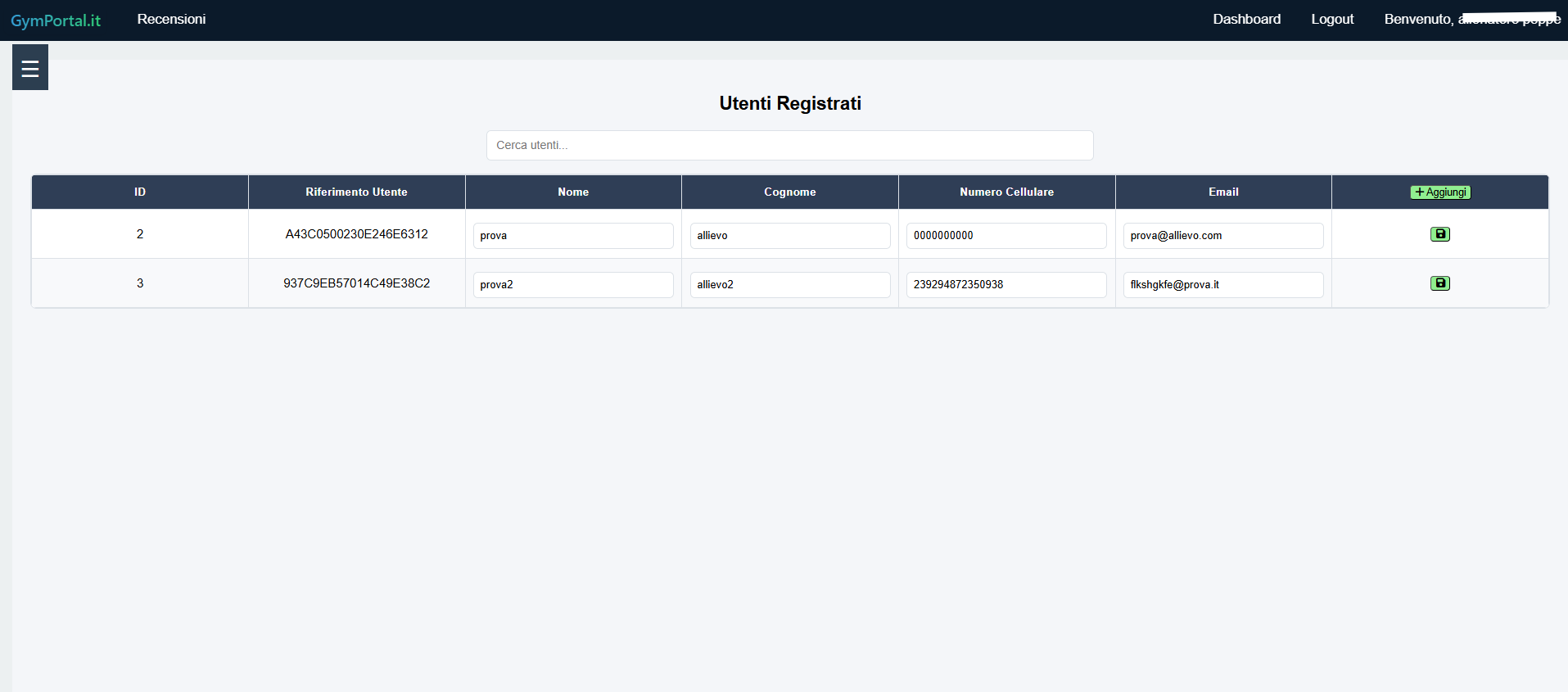
In questa sezione puoi creare, modificare e gestire gli allievi della tua palestra. Ogni allievo ha informazioni base (Nome, Cognome, Numero Cellulare, Email), potrai aggiungere l' allievo tramite il bottone in alto a destra della tabella.
Per ogni allievo registrato, verrà creato un "Riferimento", un codice univoco che identifica l'utente nel gestionale. Questo verrà riportato anche sulla tessera dell'utente.
In tutto il sito, potrai ricercare facilmente l'allievo scannerizzando il codice a barre sulla sua tessera. Il codice, riporterà il riferimento dell'allievo.
Nell' immagine in basso, vediamo la panoramica base della tabella degli allievi registrati. Direttamente dalla tabella potrai modificare le informazioni base dell' allievo;
Ricordati di salvare tramite bottone dedicato le informazioni aggiornate!
Nell' immagine in basso, vediamo la panoramica base della tabella degli allievi registrati, con 2 soli allievi.
Cliccando invece su un allievo, si aprirà la finestra con tutte le informazioni, immagine mostrata sotto.
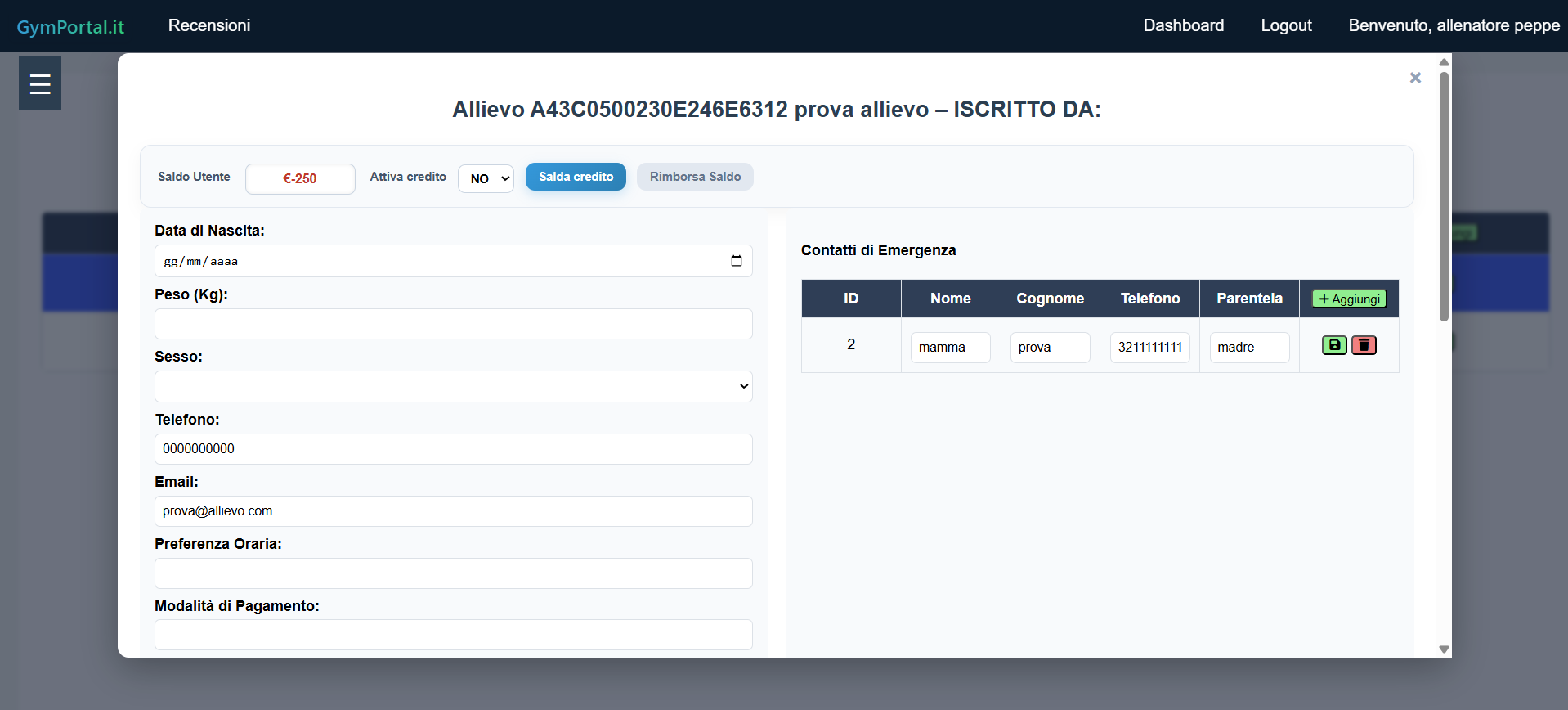
- Nell' immagine visualizziamo un "Saldo utente"; questo se attivo consentirà all'allievo di portare il suo credito in "negativo". In questo caso (esempio: al rinnovo dell' abbonamento) verrà mostrata l'opzione "Rinnova su credito". Questa opzione, verrà mostrata anche in caso di "credito positivo" dell' utente. Il credito può essere positivo in caso di "rimborso", o in caso di card regalo (nei prossimi aggiornamenti!)
- In caso di disattivazione del credito, questo non potrà piu essere utilizzato in negativo.
- In caso di credito negativo, verrà sbloccata l'opzione "Salda credito", che può essere utilizzato quando l'utente paga l'intero credito o una parte di esso.
- In caso di credito positivo, verrà sbloccata l'opzione "Rimborsa saldo", che può essere utilizzato a discrezione della palestra, per rimborsare il credito.
- Tutte le opzioni di saldo, possono essere utilizzate dalla palestra non obbligatoriamente. In caso di annullamento di un abbonamento, la palestra potrà decidere se rimborsarlo o meno.
- In caso di rimborso, l' importo verrà accreditato sul saldo dell' allievo, anche qualora l' opzione credito è disattivata. La palestra potrà successivamente decidere se procedere al rimborso del credito oppure consentirne il riutilizzo per i servizi offerti dalla struttura stessa.
Dalla finestra, è possibile modificare tutte le voci relative all'allievo mostrato.
Tutti i campi sono forniti esclusivamente a titolo di comodità per la gestione interna della palestra.
In basso la seconda parte dell' anagrafica allievo.
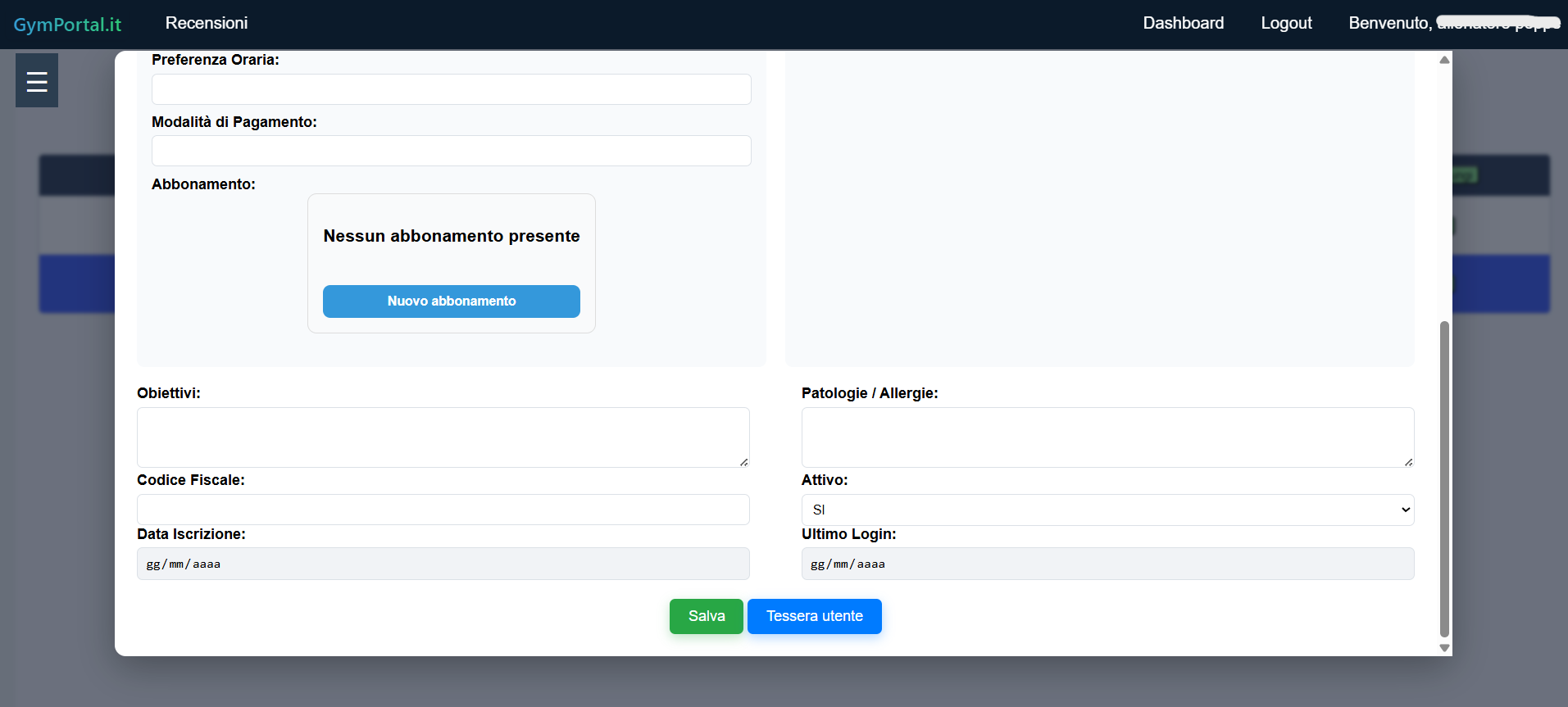
Anche in questo caso, le informazioni modificate (eccetto contatti di emergenza e abbonamenti), devono essere salvate tramite bottone dedicato, visibile nell'immagine.
Nell' immagine è mostrato un utente che non possiede alcun abbonamento; tramite bottone dedicato, possiamo procedere a collegare un offerta o crearla se necessario e modificarne eventualmente l'importo per l'allievo specificato.
Il nuovo abbonamento verrà creato con status scaduto; questo sarà cambiato dopo che l'utente avrà pagato.
Inoltre:
- Si potra disattivare l'allievo selezionato.
- Stampare la tessera della palestra tramite bottone dedicato. (Questa potrà essere stampata in formato cartaceo o in formato tessera plastificata). Attualmente si consigli di stampare la tessera allievi in formato cartaceo semplice poichè sarà sottoposta a revisioni grafiche ed aggiornamenti!
- Utilizzare funzionalità aggiuntive inserite da moduli.
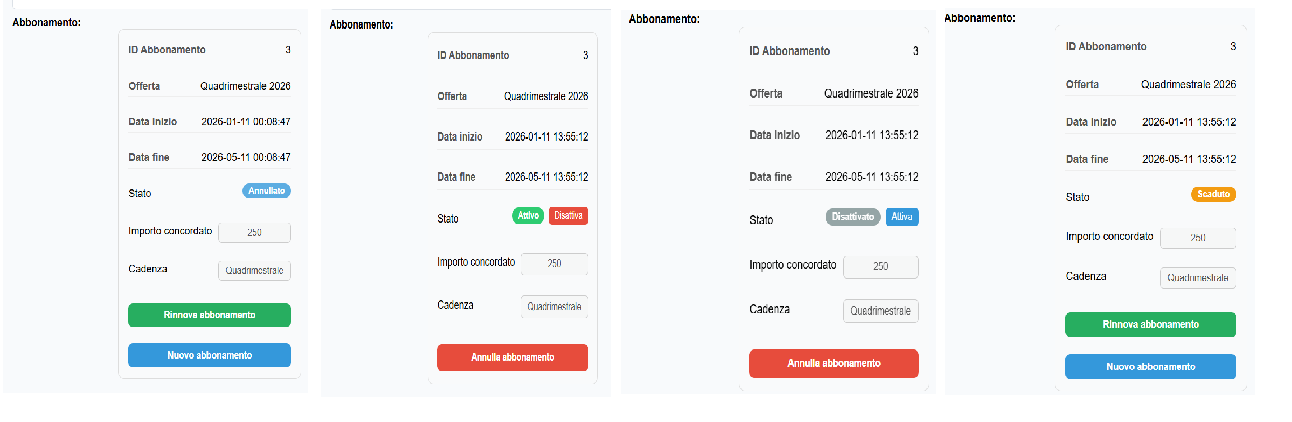
Di seguito i vari "status" possibili di un abbonamento:
- Attivo: l'abbonamento risulta regolarmente attivato e pagato.
- Disattivato: l'abbonamento risulta disattivato dalla palestra.
- Scaduto: l'abbonamento risulta scaduto oppure appena creato.
- Annullato: l'abbonamento risulta rimborsato o annullato dalla palestra stessa.
Di seguito un immagine dei 4 "status" di un abbonamento, con le varie opzioni disponibili.
Gestione moduli palestra
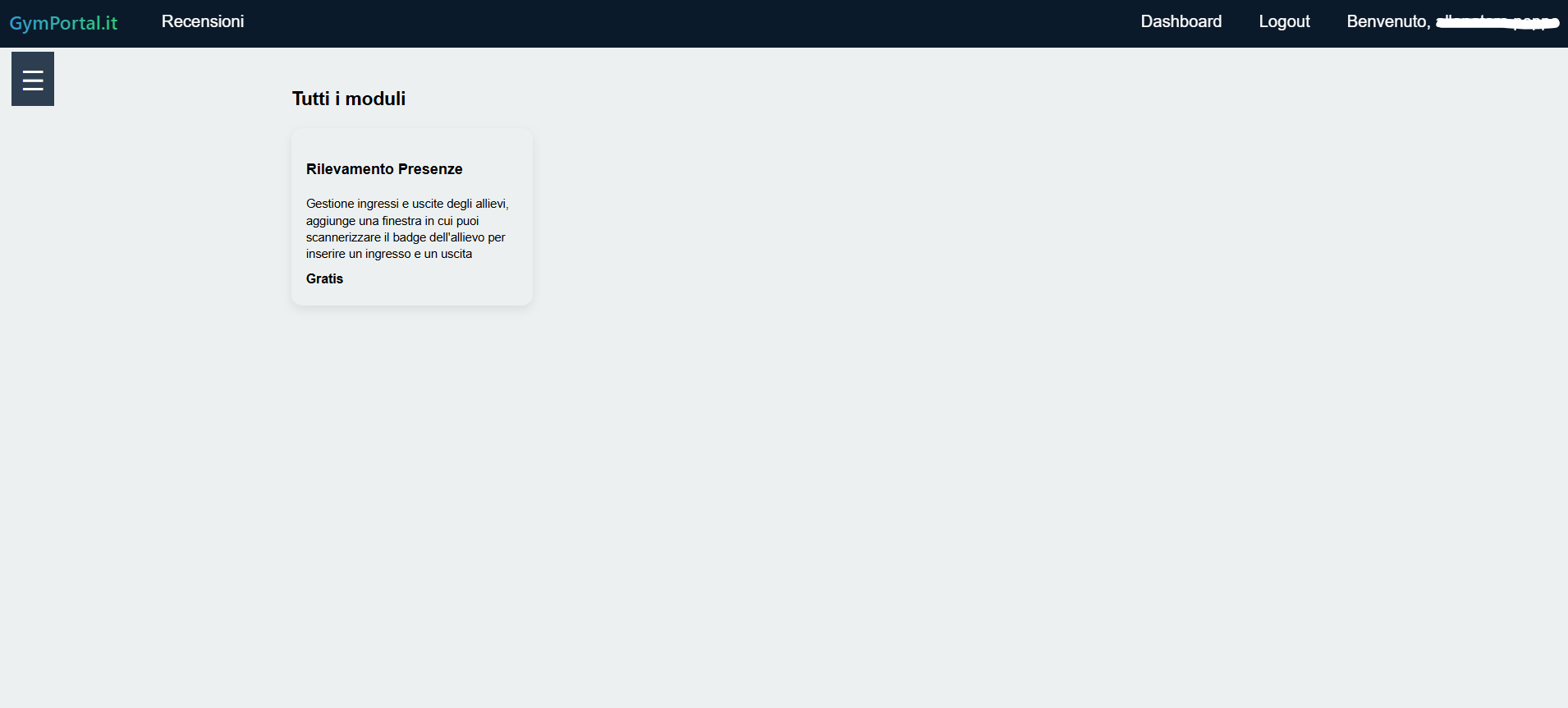
In questa sezione potrai visualizzare i moduli disponibili, e quelli da te attivati.
I moduli possono avere un costo aggiuntivo, attualmente nella versione beta saranno tutti gratuiti.
Il pacchetto di moduli resi ora gratuiti e da te attivati, rimarranno attivi nel futuro abbonamento base che le verrà proposto, quando l'app non sarà piu in beta.
Ogni modulo può aggiungere una sezione al menu laterale sinistro, e una scheda illustrativa nella home. Potrà inoltre aggiungere funzionalità o tabelle nella finestra di gestione allievi iscritti.
Attualmente basta cliccare sul modulo di interesse per attivarlo/disattivarlo.
Modulo rilevamento presenze
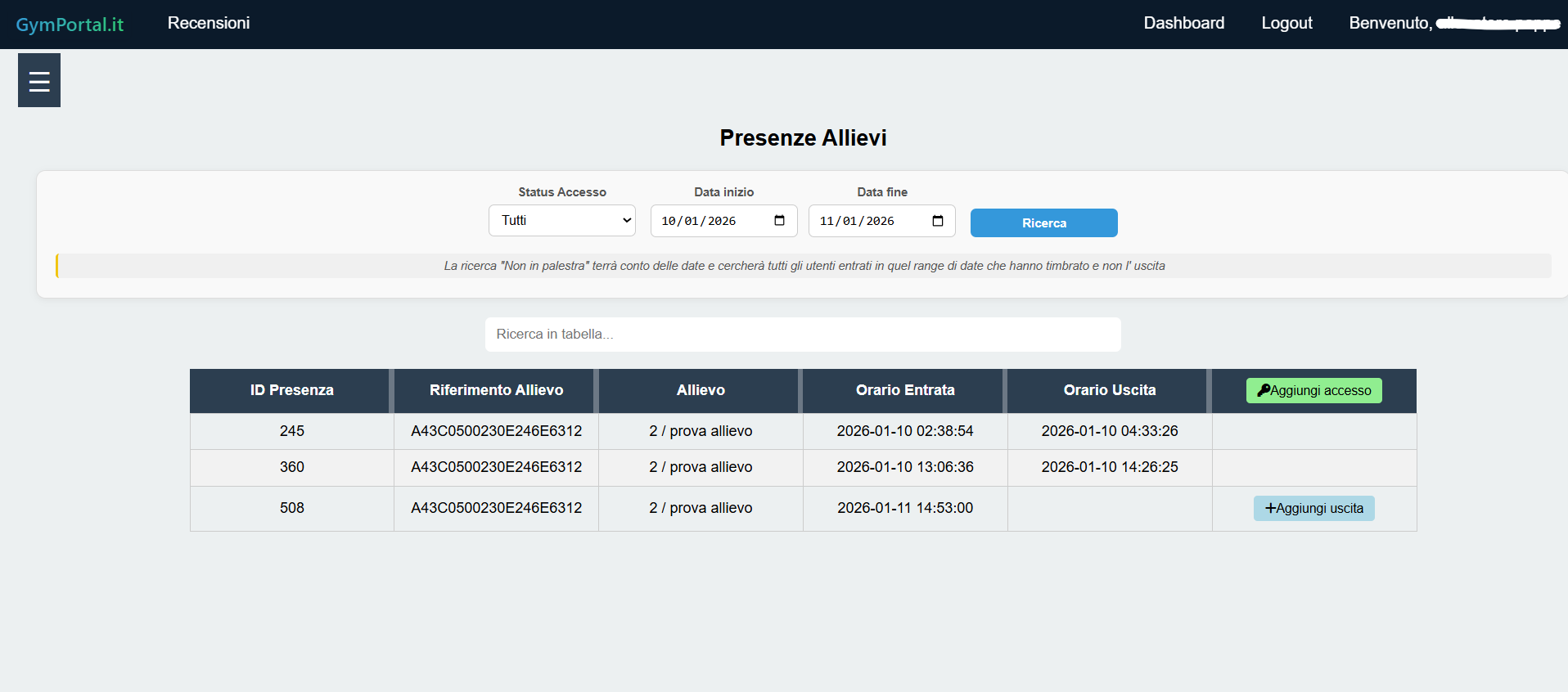
Il modulo consente di rilevare le entrate e le uscite degli allievi.
Attualmente quando l'allievo entra in palestra, potrai aggiungerne l' entrata tramite la tabella nell' immagine.
Per ricercare l'utente potrai cercare nome, cognome, o il riferimento scannerizzandolo dalla tessera.
Quando l'allievo ha terminato l'allenamento ed esce dalla palestra, potrai registrarne l'uscita.
La tabella ha varie modalità di visualizzazione dati, "utenti in palestra", "non in palestra", "tutti", ed un filtro date.
Il modulo aggiunge una finestra di informazioni nella dashboard, con il numero di utenti attualemte in palestra, le entrate del giorni ed altro.
Inotre nell' anagrafica allievo, viene aggiunto un bottone dedicato, per la visualizzazione degli accessi in palestra dell'allievo selezionato.
Si prevede, in un aggiornamento futuro, di inserire una pagina dedicata per l'auto-accesso dell'allievo in palestra:
- Dalla finestra "Rilevamento presenze" potrai generare un link univoco che riporta ad una pagina per gli accessi nella tua palestra.
- Potrai aprire la pagina in un pc o un dispositivo portatile apposito, posto all' entrata della tua palestra.
- Quando l'allievo accede alla palestra, dovrà scannerizzare la sua tessera per rilevare accesso ed uscita dalla palestra
- Cosa ne pensi? Dopo l'accesso, lascia una recensione!
Modulo Anamnesi Allievi
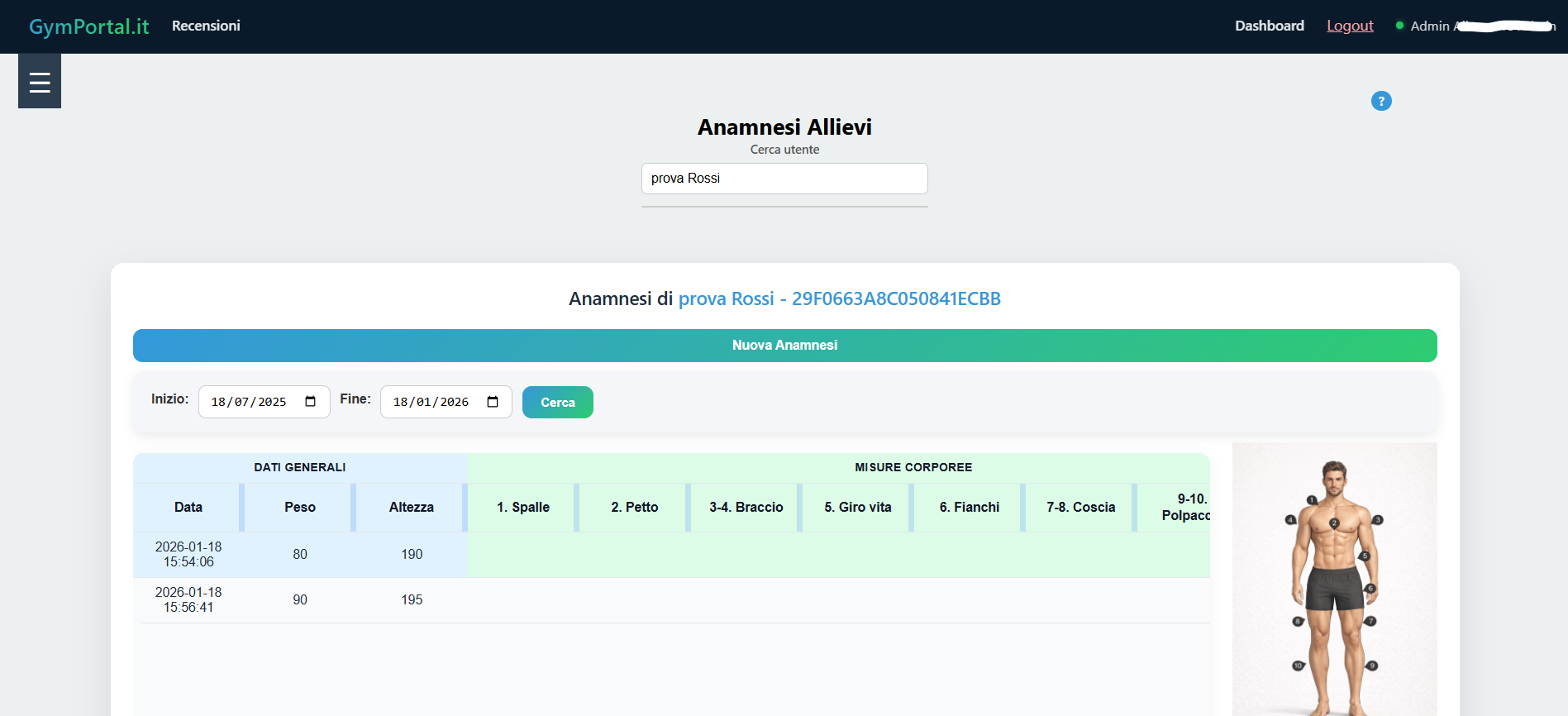
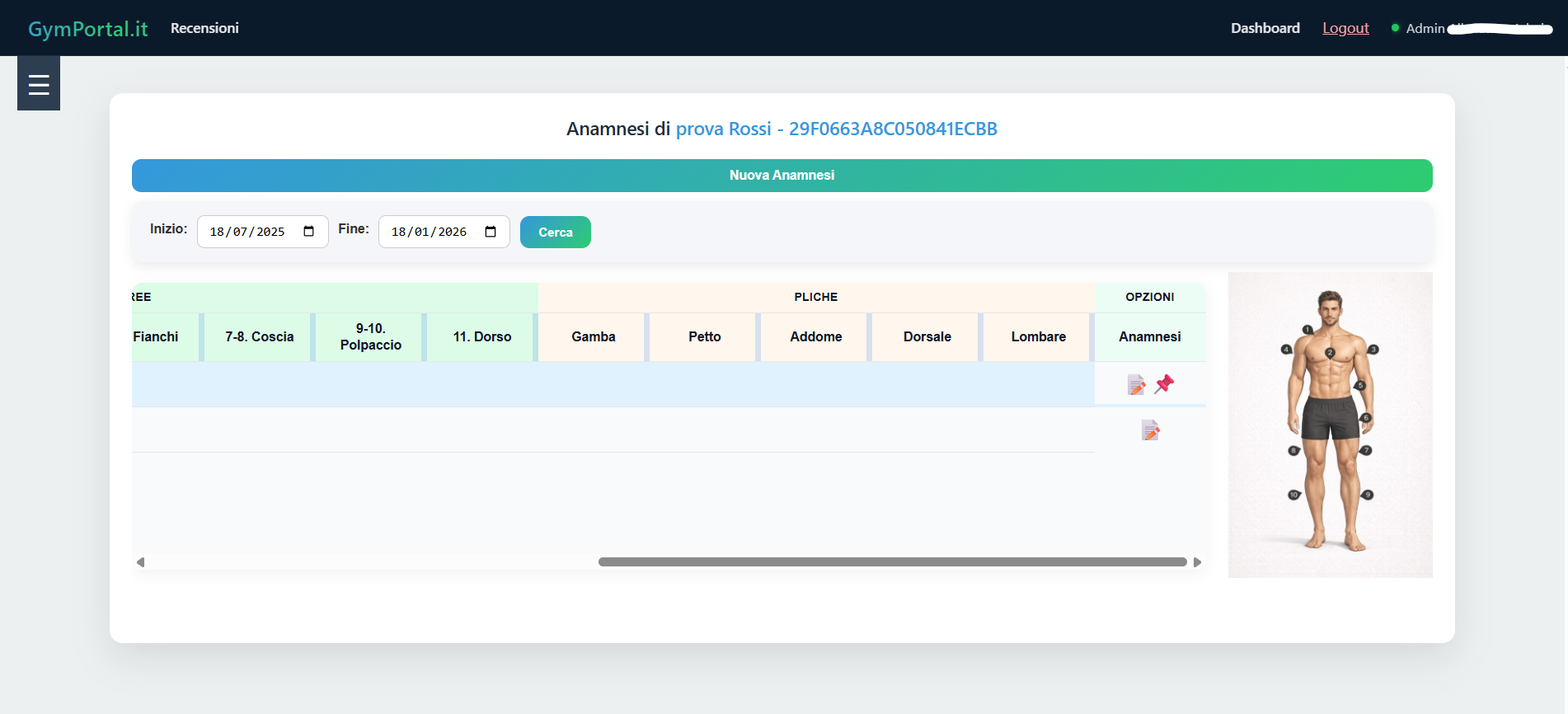
Il modulo permette di inserire le anamnesi rilevate dagli allievi in palestra. Nella finestra è possibile ricercare tutti i tuoi allievi tramite nome, cognome o riferimento.
Selezionato l'allievo in basso si attiverà la finestra di visualizzazione con una tabella che riporta tutti i dati di anamnesi precedentemente rilevati.
Sarà possibile:
- Filtrare i risultati della tabella per date
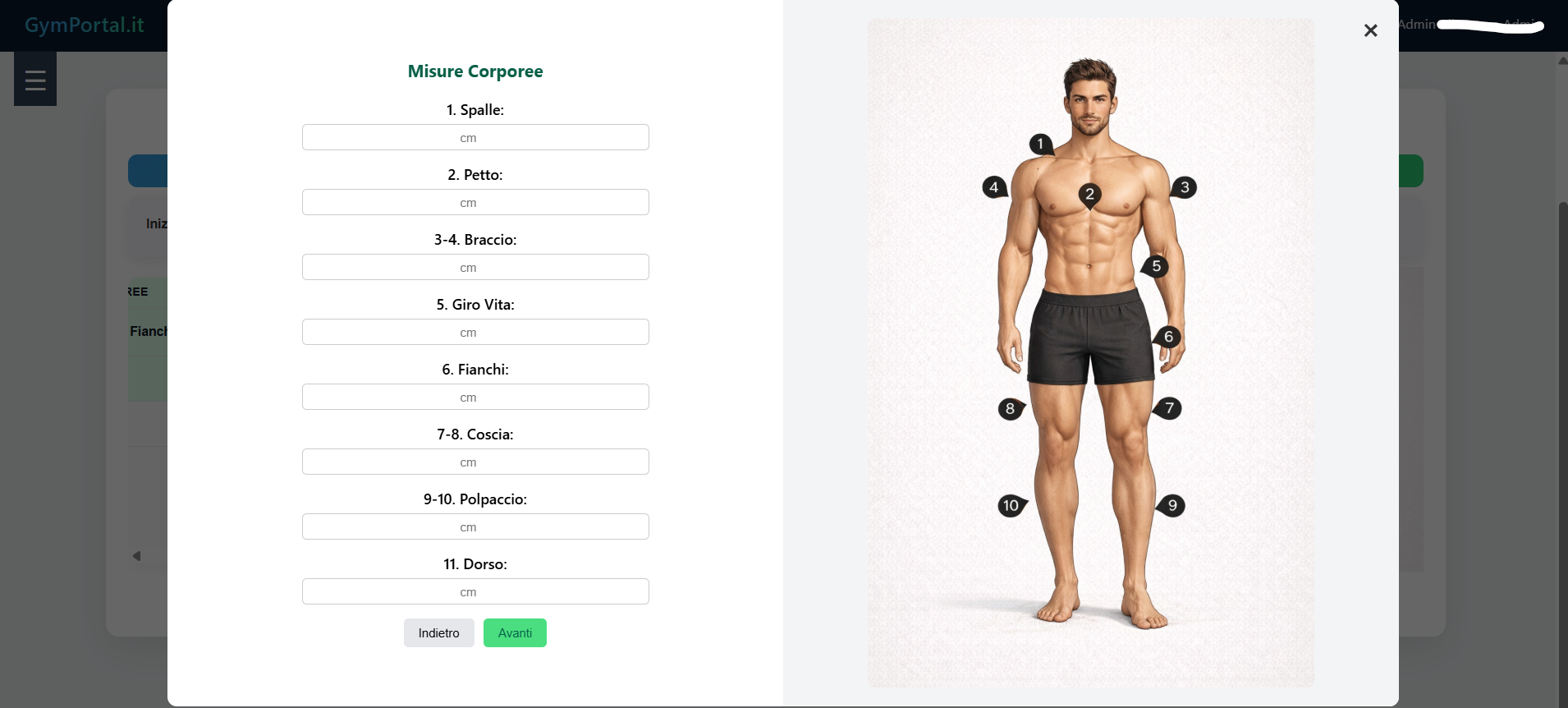
- Ingrandire l'immagine di esempio
- visualizzare note anamnesi estese dal bottone in tabella relative ad ogni sessione di misurazione(seconda immagine)
- Aggiungere una nuova anamnesi tramite bottone dedicato
Per inserire una nuova anamnesi aprire la finestra dedicata tramite bottone.
A sinistra:
- Potrete aggiugnere le informazioni rilevate dall'allievo
- Si può aggiungere anche una singola informazione per salvare
- Si possono scorrere tre finestre avanti e indietro ognina con una finestra di informazioni differenti
- Nell' ultima finestra è possibile salvare
A destra: immagine di esempio
Nel campo peso (in Kg) è possibile inserire un numero con virgola. Gli altri campi sono espressi in cm o mm senza virgola.
Nell' immagine in basso: modale per aggiungere nuova anamnesi